日々の業務分析や研究レポートで、数値の「ばらつき」を把握するために欠かせない指標が標準偏差です。しかし、いざ関数を入力しようとした際、「STDEV.P」と「STDEV.S」のどちらを選ぶべきか立ち止まってしまった経験を持つ実務担当者は少なくありません。
実は、この2つの関数を取り違えると、分析の土台となる数値そのものが狂い、マーケティングの施策判断や品質管理で誤った結論を導く引き金になります。母集団と標本の決定的な違いから、2026年の最新バージョンに対応した正しい関数の選び方、エラーバーを用いたグラフ表示、偏差値算出まで、現場目線で具体的に解き明かします。
【決定的な違い】STDEV.PとSTDEV.Sのどちらを使うべきか?関数選定の境界線
エクセルで標準偏差を計算する際、最も多くの人が直面する壁がSTDEV.PとSTDEV.Sの違いです。名前の末尾に付くアルファベットは、それぞれ「Population(母集団)」と「Sample(標本)」の頭文字を表しています。
この2つの本質的な違いは、「手元にあるデータそのものが分析の最終対象なのか」、それとも「より大きな全体から抜き取った一部に過ぎないのか」という点に集約されます。
たとえば、社内の全社員300名の健康診断結果や、自社の特定ラインで製造された全製品1,000個の寸法を分析する場合、手元の数値こそがすべてです。この場合は母集団そのものを扱うため、STDEV.Pを使用します。分散を求める場合も同様にVAR.Pを組み合わせます。
一方で、全国の20代男女1万人からランダムに回収した1,000人分のアンケート調査や、日々のWebアクセスログから抽出したサンプルデータを扱う場合は、STDEV.Sが正解です。このとき分散を求める関数はVAR.Sになります。
なぜ標本の場合に関数を分ける必要があるのか。その理由は母集団と標本分散の理由にあります。一部の標本から計算したばらつきは、偶然の偏りによって、本来の母集団全体のばらつきよりも小さく算出されやすい性質を持っています。このズレ(過小評価)を数学的に補正するため、STDEV.Sではデータの個数「N」ではなく「N-1(自由度)」で割る計算を行っています。
「たかが数パーセントの差」と軽視してはいけません。サンプルサイズが数十件程度の小規模なテストマーケティングや治験データでは、分母がNかN-1かで数値が大きく変動し、後続の統計的検定の結果を逆転させてしまうリスクを孕んでいます。
【実践手順】エクセル標準偏差の求め方と平均値・分散の連携フロー
実務で迷わず数値を出すための、エクセル標準偏差の求め方は極めてシンプルです。数値を集計するセルに対し、用途に応じた関数を直接入力します。
基本構文は「=STDEV.S(セル範囲)」または「=STDEV.P(セル範囲)」です。たとえば、セルA2からA50までの売上データのばらつきを標本として求める場合は、以下のように記述します。
=STDEV.S(A2:A50)
平均値と標準偏差まとめとして、実務では「AVERAGE関数」とセットで算出するのが基本作法です。データが正規分布に近い場合、「平均値 ± 1×標準偏差」の範囲に全体の約68.3%のデータが収まり、「平均値 ± 2×標準偏差」の範囲には全体の約95.4%が収まります。この法則を頭に入れておくことで、外れ値の早期発見や在庫リスクの予測が瞬時に可能になります。
なお、2026年最新エクセル統計関数の利用環境においては、従来の「STDEV」や「STDEVP」といった互換性関数も動作しますが、Microsoft社は機能明確化のために「.P」「.S」付きの関数への完全移行を推奨しています。将来の互換性やチーム内でのデータ共有を考慮し、必ず現行仕様の関数を採用してください。
| 項目 | 詳細・数値データ | 一般的な基準・相場 | 編集部の見解・評価 |
|---|---|---|---|
| STDEV.P | 分母:N(データ総数) 全数調査専用の関数 |
社員全員の給与、特定ロットの全数検査 | データ完結型なら必須。標本に使えば過小評価のリスク大 |
| STDEV.S | 分母:N-1(自由度) 不偏標準偏差を算出 |
市場アンケート、抜き取り品質検査 | ビジネスのサンプリング分析における事実上のデファクトスタンダード |
| 平均±1σの範囲 | 全体の68.27%が含まれる | 正規分布に従うデータの基準域 | 売上の通常ブレ幅や通常業務のパフォーマンス評価に最適 |
| 平均±2σの範囲 | 全体の95.45%が含まれる | 品質管理における警告限界線(2シグマ) | この範囲を逸脱する数値は「異常値」として迅速な調査が必要 |
【実態検証】ビジネス現場で起きる「標準偏差が出ない」トラブルと生の声
オフィスワークの現場検証を行うと、「数式を入れたのに意図した数値が返ってこない」「社内会議でデータの信憑性を疑われた」というトラブルが頻発しています。大手コミュニティや実務Q&Aサイトに寄せられる相談を精査すると、エクセル標準偏差が出ない原因の多くは関数そのものではなく、データの下準備に起因しています。
最も多いトラブルが、数値データの中に半角スペースや文字列が紛れ込んでいるケースです。エクセルのSTDEV.PやSTDEV.Sは、セル内の文字列や論理値を自動的に計算から除外します。そのため、本来自動計算に含まれるはずだったセルが無視され、分母のカウントが狂ってしまう現象が起きます。
また、計算結果として「#DIV/0!」エラーが表示される場合、STDEV.Sに関わらず指定範囲の有効データ数が1個以下になっているケースがほとんどです。STDEV.Sの分母は「N-1」であるため、データが1個だけの場合は分母がゼロになり、エラーを吐き出します。
現場の実務担当者へのヒアリングでも、「外部システムからCSV出力した数値が文字列扱いになっており、標準偏差が想定とまったく違う値になった」「全数データだと思い込んでSTDEV.Pを使っていたが、実は一部の拠点のログに過ぎず、役員報告で指摘を受けて再提出になった」といった切実な声が聞かれます。関数を実行する前に、データのクレンジングと標本の定義を徹底することが欠かせません。
【可視化の極意】エクセル標準偏差グラフ表示と誤差範囲・エラーバー設定
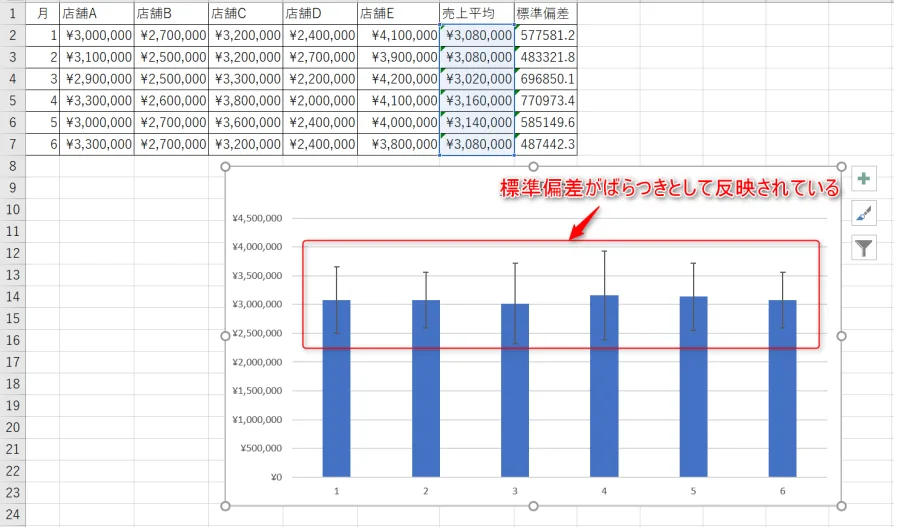
数値を算出したら、次はプレゼン資料やレポートに落とし込むためのエクセル標準偏差グラフ表示が大切です。単に平均値を棒グラフにするだけでは、「その平均値がどれだけ安定しているか」を伝えることはできません。
グラフにばらつきを反映させるには、誤差範囲とエラーバー設定を活用します。手順は以下の通りです。
最初に、平均値の棒グラフを選択した状態で、グラフ右上に表示される「+(グラフ要素)」をクリックし、「誤差範囲」の横にある矢印から「その他のオプション」を開きます。設定パネルの最下部にある「ユーザー指定」にチェックを入れ、「値の指定」をクリックします。
ここで開くダイアログの「正の誤差の値」「負の誤差の値」の両方に、あらかじめ計算しておいた標準偏差のセル範囲を指定します。標準機能にある「標準偏差」ラジオボタンを安易に選択してはいけません。エクセルの自動設定は、グラフにプロットされた平均値同士のばらつきを勝手に計算してしまう仕様になっており、個別の元データの標準偏差とは完全に乖離した無意味なバーが表示されてしまうためです。
さらに現場で注意すべきなのが、標準誤差との違い詳細まとめです。学会発表やマーケティングリサーチで致命的な混乱を招きやすいのが、「標準偏差(SD: Standard Deviation)」と「標準誤差(SE: Standard Error)」の取り違えです。
標準偏差は「個々のデータの散らばり」を示す指標ですが、標準誤差は「標本から求めた平均値そのものが、真の母平均からどれくらいブレているか」という精確さを示す指標です。標準誤差は「標準偏差 ÷ √N」で計算されます。製品ごとのバラツキの大きさを示したい場合は標準偏差を、施策の効果比較などで「平均値の確からしさ」を強調したい場合は標準誤差をエラーバーに設定するのが正しい使い分けです。
一般に知られていない盲点とネットの誤解|偏差値計算と正規分布の真実
標準偏差の応用として最も身近な存在が「偏差値」です。学校のテストだけでなく、営業成績の相対評価や店舗ごとのパフォーマンス比較にも広く導入されています。
エクセル偏差値の計算式は、以下の算式で即座に算出できます。
=(個人の得点 - AVERAGE(全体の範囲)) / STDEV.S(全体の範囲) * 10 + 50
この式は、全体の平均値を「50」に固定し、標準偏差分の離れ具合を「10」にスケーリングする処理を行っています。これにより、平均点や難易度がまったく異なるデータ群同士を、同じ土俵で公平に比較できるようになります。
ここで重要なのが、正規分布曲線の作成手順を理解することです。偏差値や標準偏差の理論は、データが左右対称の釣鐘型(正規分布)をしていることを前提に設計されています。エクセル上で美しい正規分布曲線を描くには、横軸にデータ範囲(最小値から最大値までの刻み値)を用意し、縦軸に「NORM.DIST」関数を用いて確率密度を算出します。
構文は「=NORM.DIST(X値, 平均値, 標準偏差, FALSE)」とし、散布図(平滑線)でプロットすれば、データの広がりが視覚的に完成します。
ただし、ネット上でよく見られる「標準偏差が小さいほど優れている」という言説は明確な誤解です。たとえば、工場のネジの寸法公差のように「均一性」が求められる現場では標準偏差が小さいことが絶対善ですが、新規事業のアイデア評価や投資の利益率のように「突出した成果(アップサイド)」を求める領域では、標準偏差の小ささは単なる凡庸さを意味します。データの性質とビジネスの目的に応じて、数値の善悪を冷静に見極めるリテラシーが必要です。
【プロの結論】エクセル統計分析を取り入れるべき現場・避けるべき状況標準偏差を用いたデータ分析は強力な武器ですが、万能ではありません。取り入れるべき条件と、慎重になるべき条件を明確に区別しておく必要があります。
【向いているケース】
- コールセンターの応答時間や工場の製造ラインなど、均一な品質維持が最優先される業務
- 数百件以上の標本が集まる市場調査や、月間のWebアクセス行動分析
- 複数の営業担当者や店舗の業績を、市場の規模差を排除して相対比較したい場合
【見送る・代替手法を検討すべきケース】
- サンプル数が極端に少ない場合(10件未満のデータに標準偏差を用いても統計的信頼性は皆無)
- 年収データやWebサイトの滞在時間のように、一部の極端な大富豪や特異値によって分布が右に長く伸びる「べき乗則(パレート分布)」のデータ(標準偏差ではなく「中央値」や「四分位範囲」を用いるべき)
【エクセル 標準 偏差】に関するよくある質問(FAQ)
Q1:古いエクセルで作成された「STDEV」関数が入ったファイルは修正が必要ですか?
A1:直ちに修正しなくても計算結果自体は維持されます。従来の「STDEV」は現在の「STDEV.S」と内部的にまったく同じ計算式(分母がN-1)で動作します。ただし、将来的なアップデートや数式の可読性を考慮し、メンテナンスのタイミングで「STDEV.S」へ書き換えることを推奨します。
Q2:アンケート回答で無回答(空白セル)がある場合、標準偏差の計算はどうなりますか?
A2:STDEV.PおよびSTDEV.Sは、完全に空白のセルを自動的にスキップして計算します。ただし、数式によって「""(空文字)」が出力されているセルや「0」が入力されているセルは計算対象に含まれたり、エラーの原因になったりします。不要なデータは事前にフィルターやCLEAN処理で整理してください。
Q3:標準偏差の数値そのものが大きいか小さいかは、どう判断すればよいですか?
A3:標準偏差は元データの単位(円、kg、秒など)をそのまま引き継ぐため、異なるデータ同士のばらつきを直接比較することはできません。その場合は、標準偏差を平均値で割った「変動係数(CV = 標準偏差 / 平均値)」を計算してください。変動係数を用いることで、単位の異なるデータ間でもばらつきの度合いを客観的に比較できます。
データの利活用が急速に高度化する現代において、エクセルによる標準偏差の算出は、すべてのビジネスパーソンにとって必須の基礎素養となりました。母集団全体を評価する「STDEV.P」と、標本から母集団を推測する「STDEV.S」。この2つの役割と計算式の違いを正しく把握することは、分析の信頼性を担保するための絶対条件です。
数値を出力するだけに満足せず、標準誤差との使い分けやエラーバーによる正しい可視化、さらには正規分布の前提を満たしているかどうかの確認まで一貫して行うことで、レポートの説得力は劇的に向上します。目の前のデータがどのような背景で収集されたものなのかを冷静に見極め、最適な関数と可視化手法を選択してください。