ポスターやチラシ、名刺、WEBサイトのバナーをデザインする際、QRコード特有の「四角い白背景」が悪目立ちして全体のトーンを崩してしまった経験はないでしょうか。ブランドの世界観や美しいビジュアルに自然と馴染ませるため、背景を透明にして配置したいというニーズが急速に高まっています。
しかし、単に白背景を消して透過処理を施すだけでは、肝心のスマホカメラでスキャンできない致命的なトラブルに直結しかねません。デザイン性とスキャン精度の両立を図るための実践的な作成手順と、現場で見落とされがちな落とし穴をわかりやすく整理しました。
【2026年最新】QRコードの背景を透明にするメリットとおしゃれデザインの基本
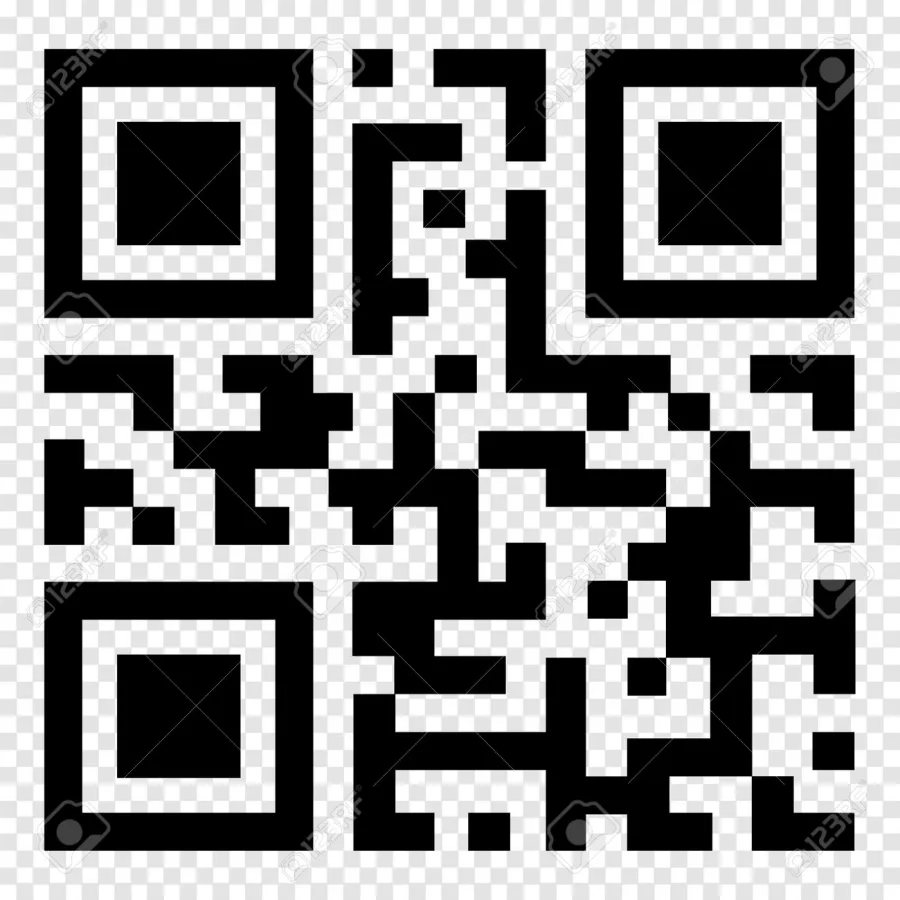
チラシやショップカード、SNS告知画像などでQRコードデザインをおしゃれに仕上げる最大の近道は、四角い白枠の圧迫感をなくすことです。背景を透過させてメインビジュアルの上に重ねることで、グラフィックの一体感が格段に向上します。
透過処理を行う際は、拡張子に透過PNG(またはSVG)を選ぶのが鉄則です。JPEG形式では透明情報を保持できないため、保存時に再び白背景が生成されてしまいます。デザインデータとして書き出す段階から、アルファチャンネル(透明度情報)に対応したフォーマットを選択しましょう。
【完全無料】QRコードのPNG透過作成ができるおすすめオンラインツール
専用のデザインソフトを持っていなくても、ブラウザ上で完結するQRコード作成おすすめサイトを活用すれば、手軽に透過データを入手できます。
代表的なQRコード透過オンラインツールでは、URLやテキストを入力する設定画面で「背景色」を透明(None / Transparent)に指定するだけで、即座に背景透過済みのPNGファイルがダウンロード可能です。会員登録不要かつ商用利用可能なサービスも多く、QRコードの背景透過を無料で行いたい場面で最も手軽な選択肢となります。
CanvaやIllustratorで背景の白を消す具体的な作成手順
制作現場で広く使われているデザインツールを用いる場合、それぞれの仕様に合わせたアプローチが大切です。
【Canva QRコード透過方法】
Canva内蔵のQRコード生成アプリを利用する場合、生成されたコード自体は通常白背景付きで配置されます。Canva Proの「背景リムーバ」機能を使えばワンクリックでQRコードの白背景を消す方法が使えます。無料プランの場合は、外部の透過PNG作成サイトで生成したファイルをアップロードしてキャンバスに配置するのが確実です。
【Illustrator QRコード背景透明化】
Adobe Illustratorで作業する場合は、SVG形式のベクターデータで読み込むのが理想です。ベクター形式であれば、白い四角形のパスレイヤーを選択して削除するだけで、一切の画質劣化なしに完全な背景透過QRコードが完成します。
なぜ読めない?背景透過QRコードで読み取りエラーが頻発する決定的な原因
背景を透過したQRコードで最も多い失敗が、QRコードが読み取れない原因を理解しないまま配置してしまうケースです。リーダーがコードを認識する仕組みには明確なルールが存在します。
第一の要因は、QRコードの配色コントラスト比が不足している点です。黒いコードを濃いグレーやネイビーの背景に乗せたり、薄い色のコードを明るい写真の上に配置すると、明暗差が足りずスキャナーがドットパターンを識別できません。背景色とコード色のコントラスト比は最低でも4.5:1以上を保つ必要があります。
第二の盲点が反転コード(白抜きコード)の読み取り非対応です。黒背景に対して白いドットでQRコードを配置すると、一部の古いスマートフォンや特定のQRリーダーアプリでは全く反応しないトラブルが発生します。原則として「明るい下地に暗いコード」の組み合わせを守るのが安全です。
印刷物でも失敗しない!透過QRコードの印刷注意点とマージン確保
紙媒体のデザインでは、画面上では問題なく見えていてもQRコード透過印刷の注意点を怠ると刷り上がりに大きな事故を招きます。
特に重要なのが、コードの周囲に必要なクワイエットゾーン(マージン余白)の確保です。QRコードの外周には、ドット(セル)4個分以上の均一なスペースが必要と規格で定められています。背景透過にした結果、背面の写真の被写体やテクスチャの線がコードのすぐキワまで入り込むと、読み取りアルゴリズムがコードの境界線を認識できなくなります。
また、オフセット印刷やオンデマンド印刷では、紙質によってインクがわずかに滲む場合があります。透過配置する際は、コード全体のサイズを最低でも15mm×15mm以上に設定し、微細なパターン潰れを防ぐ設計を心がけましょう。
スマホだけで完結!アプリを使った白背景削除と透過生成テクニック
パソコンを開く時間がない時でも、スマホのQRコード背景透過アプリを使えばモバイル端末だけで作業が完了します。
iOS標準の写真アプリに搭載されている被写体切り抜き機能や、無料の画像加工アプリ(「背景透明化」「PhotoRoom」など)を使用すれば、既存のスクリーンショットから白い部分だけを素早く自動消去できます。生成後は必ず自分のスマホカメラをかざし、その場でスムーズにURLへアクセスできるかテストスキャンを実施してください。
【QRコード背景透明化】に関するよくある質問(FAQ)
Q1:写真の上に直接透過QRコードを置く場合、読み取りエラーを防ぐにはどうすればいいですか?
A1:写真の中で色ムラがなく明度が一貫しているエリアを選び、コードの背面に薄い半透明のベタ敷き(白や黒の矩形座布団)を敷くか、コード周囲に十分なセーフティ余白を確保してください。
Q2:QRコードの色を黒以外のブランドカラーに変更しても読み取れますか?
A2:可能です。ただし、黄色やライトグリーンなど明度が高い色は背景とのコントラストが取りにくいため避け、濃紺・深緑・ダークブラウンなど明度の低い濃色を選ぶのが安全です。
Q3:背景透過にしたQRコードは名刺印刷でも使えますか?
A3:問題なく使えます。ただし名刺の用紙自体にテクスチャ(凹凸や和紙風の繊維)がある場合や、クラフト紙などの色付き用紙を使用する場合は、コントラスト低下による読み取り不良が起きないよう事前にサンプル印刷で検証してください。
QRコードの背景透明化は、デザインのクオリティを格段に引き上げる有効なアプローチです。無料のジェネレーターやCanvaなどの身近なツールを使えば、制作自体のハードルは決して高くありません。
一方で、QRコードの本質は「確実に情報を届ける導線」である点を見失っては本末転倒です。十分な明暗コントラストの確保、周囲のクワイエットゾーンの維持、そして実機での入念なスキャンテストという基本ステップを徹底し、美しさと機能性を兼ね備えたクリエイティブを完成させましょう。