Wordで企画書やレポートを作成している際、「行間を狭くしたいのに、設定を変えてもなぜか縮まらない」「フォントサイズを少し大きくした途端、行間が異様に広がってしまった」という経験はないでしょうか。ビジネス文書の作成現場で最も多いストレス要因の一つが、この意図しない行間の余白問題です。
実は、Wordの初期設定には日本語フォント特有のグリッド制約や隠れた段落余白が組み込まれており、ツールバーの行間ボタンを適当にいじるだけでは解消できません。Office 2026最新環境でも依然として多くのユーザーを悩ませている決定的な原因と、誰でも数秒で思い通りのレイアウトに仕上げられるプロの解決手順をわかりやすくまとめました。
【なぜ?】Wordの行間が縮まらない決定的な理由と広がる原因
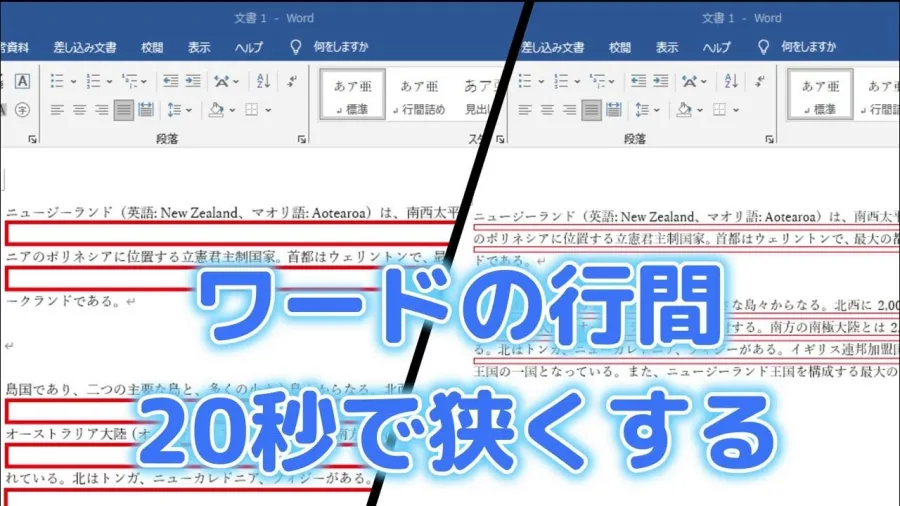
行間を狭くしようと行間数値を「1.0」に指定しても余白が消えないとき、まず疑うべきはWord独自の内部仕様です。Wordで行間が縮まらない理由の約8割は、文書全体のベースとして設定されている「グリッド線(文字を並べる見えない格子枠)」に文字が強制的に揃えられていることに起因します。
特に見出しなどで文字を大きくした際、文字の高さが規定のグリッド枠を1ミリでも超えると、Wordは自動的に「次のグリッド線」まで2行分のスペースを確保してしまいます。これが、Wordのフォントサイズ変更で行間が極端に広がる原因です。
さらに見落としがちなのが、Enterキーで改行した際に自動付与される段落間スペースです。文字行そのものの間隔ではなく、段落の上や下にデフォルトで余白が差し込まれているため、いくら行間数値をいじっても見た目の隙間が全く詰まらないという罠に陥ります。
【基本手順】ワードの行間を詰める設定と余白を消す最短ルート
一般的な文書で手っ取り早くワードの行間を詰める設定を行いたい場合は、リボンの簡易メニューではなく「段落ダイアログボックス」から直接アプローチするのが確実です。
余白をスッキリ削ぎ落とす基本ステップは次の通りです。
1. 行間を狭くしたい範囲をドラッグして選択します。
2. 「ホーム」タブの「段落」グループ右下にある小さな矢印アイコン(ダイアログボックスランチャー)をクリックします。
3. 「インデントと行間隔」タブ内の「間隔」セクションを確認します。
4. 「段落前」と「段落後」の数値を両方とも「0行」(または0pt)に変更します。
5. 右側にある「行間」のプルダウンを「倍数」にし、値を「0.85」〜「0.9」程度に微調整して「OK」をクリックします。
この操作により、不要なWordの段落前後のスペースを削除しつつ、文字同士の距離をバランスよく引き締めることが可能です。これだけでも大半のレイアウト崩れは解消します。
【最強の特効薬】「行グリッド線に合わせて配置」を解除する裏ワザ
段落設定を見直してもなお頑としてワードの行間を狭くできないときの対処法として、最も強力な特効薬がグリッド線吸着の無効化です。
段落ダイアログの下部をよく見ると、「1ページの行数を指定時に文字を行グリッド線に合わせる」という項目に最初からチェックが入っています。この仕様こそが、フォントサイズ変更時に行間を2倍、3倍へと跳ね上がらせる主犯格です。
このチェックを外すだけで、文字はグリッド線の束縛から解放され、フォント本来の高さに応じた自然でタイトな間隔に瞬時に収まります。もし文書全体の行間を根本からリセットしたいなら、上部メニューの「レイアウト」タブ>「ページ設定」を開き、Wordのページ設定で行数指定を解除(「グリッド線なし」を選択)してしまうのが最もクリーンな解決策になります。
【プロの使い分け】行間の「固定値」と「最小値」の違いを完全理解
より高度かつシビアなレイアウト調整を求める現場では、段落設定内にある「固定値」と「最小値」の使い分けが必須スキルとなります。この2つの挙動の違いを理解していないと、印刷時に思わぬトラブルを招きかねません。
ワードの行間における固定値と最小値の違いは、文字サイズ変更に対する追従性にあります。
・最小値:「最低でもこの行間は確保する」という設定です。文字サイズを大きくした場合は、文字が切れないよう自動で行間が広がります。
・固定値:文字の大きさに関係なく、指定したポイント数(pt)で完全に間隔を固定します。
ミリ単位で紙面を詰めたいときは「固定値」が圧倒的に重宝します。ただし注意点として、例えば「10.5pt」のフォントに対して固定値を「8pt」などの小さすぎる数値に設定すると、文字の頭や下部が物理的にスパッと欠けて表示されてしまいます。固定値を使う際は、必ず「フォントサイズ+2〜4pt程度」を目安に設定するのが美しい仕上がりを保つ秘訣です。
【応用シーン別】一部だけ狭くする・表の中の余白を詰めるテクニック
ビジネス文書では「注釈の2行だけを極小にしたい」「表の中だけ行間がスカスカで1ページに収まらない」といった部分的なレイアウト調整が頻繁に発生します。
最初に、ワードの行間を一部だけ狭くする場合は、対象となる行をピンポイントで選択した状態で前述の「行グリッド線に合わせて配置」のチェックを外し、行間を「固定値(例:12pt)」に設定します。他の段落には一切影響を与えず、その部分だけを綺麗に凝縮できます。
また、Wordの表の中の行間を狭くする際も同様の手順が有効ですが、表にはセル自体の上下余白が初期設定されています。「表ツール」の「レイアウト」タブから「セルの配置」>「セルの余白」を開き、上下の余白を「0mm」にリセットした上で段落設定を詰めることで、無駄なワードの行間余白を完全に消すことが可能です。
【作業効率爆上がり】Wordで行間を一瞬で変更するショートカット一覧
マウス操作でいちいちダイアログを開くのが手間に感じるなら、キーボードだけで完結するWordの行間変更ショートカットを覚えておくと作業効率が劇的に跳ね上がります。
目的の段落にカーソルを置いた状態(複数行なら選択した状態)で、以下のキーを同時押しします。
・Ctrl + 1:行間を「1行」に変更(標準に戻す)
・Ctrl + 2:行間を「2行」に変更(ゆったり広げる)
・Ctrl + 5:行間を「1.5行」に変更(適度な余白を作る)
・Ctrl + 0(テンキー不可、数字のゼロ):段落前の余白(1行分)を追加/削除
特に「Ctrl + 1」を押した後に段落ダイアログで微調整をかける流れは、日々のドキュメント作成速度を大幅に短縮してくれる実践テクニックです。
【ワード 行間 狭く する】に関するよくある質問(FAQ)
Q1:行間を「固定値」に設定したら、文字の上半分が切れて消えてしまいました。どうすれば直りますか?
A1:固定値のポイント数が、文字のフォントサイズより小さくなっていることが原因です。文字サイズが12ptの場合、固定値は「14pt〜16pt」程度に設定し直してください。フォントサイズより少し大きい数値を指定すれば、欠けずに限界まで行間を詰めることができます。
Q2:表を挿入したときだけ、文字の上下に不自然な巨大スペースが生まれるのはなぜですか?
A2:表内の文字にも「行グリッド線に合わせる」設定が適用されているためです。表全体を選択し、段落設定から「1ページの行数を指定時に文字を行グリッド線に合わせる」のチェックを外してください。あわせて「表のプロパティ」>「セル」>「オプション」で上下余白を0mmにするとスッキリ収まります。
Q3:Shift+Enterの改行と、通常のEnterでの改行で行間の広がりが違うのはなぜですか?
A3:通常のEnterは「新しい段落」を作成するため、段落前後の余白設定が適用されます。一方、Shift+Enterは「段落内での強制改行」となるため、段落間余白が挟まれません。段落設定を変えずに手軽に行間を詰めたい箇所では、Shift+Enterを活用するのも有効な小技です。
Wordの行間が思い通りに狭くならないトラブルは、操作ミスではなくWordが自動適用している「グリッド線吸着」や「段落余白」といった初期設定の構造に原因があります。
余白が縮まらないときは「段落前後のスペースを0にする」、文字を大きくして間隔が開いてしまったら「グリッド線に合わせて配置のチェックを外す」、そしてミリ単位の調整には「固定値」を使う――この3つのアプローチを状況に応じて使い分けるだけで、文書作成のストレスはゼロになります。美しく読みやすいレイアウトを最短ステップで実現するために、ぜひ今日からの実務で活用してみてください。